
|
|
|||||||
| 論壇說明 | 標記討論區已讀 |
|
歡迎您來到『史萊姆論壇』 ^___^ 您目前正以訪客的身份瀏覽本論壇,訪客所擁有的權限將受到限制,您可以瀏覽本論壇大部份的版區與文章,但您將無法參與任何討論或是使用私人訊息與其他會員交流。若您希望擁有完整的使用權限,請註冊成為我們的一份子,註冊的程序十分簡單、快速,而且最重要的是--註冊是完全免費的! 請點擊這裡:『註冊成為我們的一份子!』 |

 |
|
|
主題工具 | 顯示模式 |
|
|
 2014-03-14, 03:56 PM
|
#1 (permalink) | |
|
論壇主管
 
|

引用:
1: https://www.sendspace.com/ 用一個信箱註冊一個帳號,2 GB 空間,單檔限制 300 MB, 30 天無人下載自動刪除。 2 : 微軟 Outlook 系列 http://www.mail.live.com/ 申請一個信箱,利用裡面的 OneDrive (SkyDrive 改名)空間, 最大可以到 25 GB 容量,單檔限制我不知道, 存放時間無限。 3 : MEGA 空間 https://mega.co.nz/ 50 GB 空間,無單檔容量限制,無放置時間限制, 限用 Chrome 或是 Firefox 安裝外掛以及 IE 11.0 以上版本上傳跟下載。 建議用 Gmail 信箱申請比較容易。 4 : Hinet 客戶專用 https://hamicloud.net/ 空間容量不一定,要看您申請的光世代或是 ADSL 頻寬速度, 例如 不飛 的是 60M/15M 的話, 基本上就有 60 GB 的容量,再加上一些有的沒有的免費贈送的, 可以至少多出 2GB ~ 100 GB 的空間, 如果申請光世代 100M 速度,就有 100 GB 空間, 單檔容量限制不知道,存放時間無限。 以上是大家常用又下載容易的。 |
|
|
__________________ 不飛的不飛 ... 因為曾經端座在雲霄之上 ... 所以不飛 , 因為期待您能與不飛抬頭共列翱翔天昊 ... 所以更是不飛 ! 不飛不想飛 ... 畢竟殘破雙翼在苔階沾濕 ... 所以低頭 , 只好安靜地蹲在這練習 ... 學習要如何才能飛的更高更遠 ! 不飛不曾飛 ... 終於知道青澀期代表蒼狗 ... 所以情殤 , 一甲子的意境等於六十年的期盼的凝固 ... 所以就此棲巢 ! |
||

|
送花文章: 959,

|
|
2014-03-14, 07:52 PM
|
#2 (permalink) |
|
長老會員

|
報告熱血不飛及Geteer版大,檔案在這裡https://mega.co.nz/#fm/I0E1DJRZ煩請查閱衷心感謝!
|
|
|
送花文章: 93,
|
|
2014-03-15, 05:19 AM
|
#3 (permalink) | |
|
論壇主管
|
引用:
正確連結方式 : 1 : 對著您的檔案點右鍵,選取得連結, 2 : 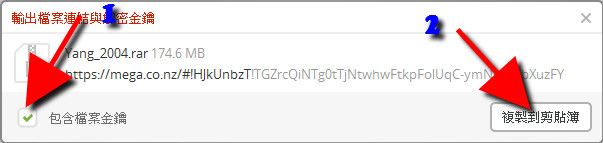 3 : 貼上連結後,如果要寫註解, 請在下載連結跟註解之間用鍵盤按一下 空白鍵 以便區隔。 |
|
|
|
送花文章: 959,
|
|
2014-03-15, 09:38 PM
|
#4 (permalink) |
|
長老會員
|
對不起是我的錯!請到這裡下載 http://www.asus.com/tw/Networking/RT...pport_Download ASUS RT-N14UHP 無線分享器 PDF使用手冊 8.39MB 非常感謝!
此帖於 2014-03-16 12:29 PM 被 不飛 編輯. |
|
|
送花文章: 93,
|
|
2014-03-15, 09:44 PM
|
#5 (permalink) | |
|
長老會員
|
引用:
 此帖於 2014-03-16 12:30 PM 被 不飛 編輯. |
|
|
|
送花文章: 93,
|
|
2014-03-17, 10:43 AM
|
#6 (permalink) |
|
長老會員
|
報告熱血不飛及Geteer版大:小弟想到一個問題,之前未安裝無線分享器時,桌面右下角快捷列有一個Hinet連網圖示〈雙銀幕〉,安裝完無線分享器連網時這個圖示就消失了,再開啟Outlook 系統就跳出一個要求連線的圖框要求輸入連線帳號密碼,一旦輸入連線帳號密碼按確定之後,就會顯示無法建立連線訊息,已至於Outlook無法收發信件!
若不安裝無線分享器連網,則上述Hinet連網圖示〈雙銀幕〉,就會一直顯示在桌面右下角快捷列,輸入連線帳號密碼按確定之後,Outlook就可收發信件且Hinet連網圖示〈雙銀幕〉也不會消失。 小弟猜想是不是這部分設定和無線分享器連網設定有衝突?因為最初在安裝無線分享器時,無線分享器安裝精靈會要求輸入ISP連網帳號及密碼,既然無線分享器安裝過程已有內建ISP連網帳號及密碼,再開啟Outlook欲收發信件時為甚麼還會跳出一個要求輸入帳號密碼的連網圖示?是不是因為這個設定問題衝突,恭請線上高手解疑衷心感謝!  |
|
|
送花文章: 93,
|
|
2014-03-17, 02:15 PM
|
#7 (permalink) |
|
論壇主管
|
無線路由器剛剛買回來,
要把 ISP 的小烏龜用 RJ45 纜線連結到無線路由器的 Line in 孔端, 再用一條 RJ45 纜線從路由器的 Line Out 連結到您的電腦本身的網路卡的接孔, 然後再開啟連覽器, 網址上輸入 : 192.168.1.1 然後按一下 Enter 按鍵, 出現帳號密碼畫面時,各自填入 admin 於帳號密碼的欄位上, 這時候就表示您已經進入路由器了, 接著就可以去設定您 ISP 的帳號密碼, 全部設定完成,按 確定 按鈕退出, 開啟瀏覽器去瀏覽其他網頁,如果可以正常瀏覽,那就表示設定正確。 接下來把無線路由器跟電腦之間的纜線拔除, 電腦裝上無線網卡, 開機後掃描一下網路,會發現您剛剛設定的網路, 點選之後填上帳號密碼之後,並圈選自動連線,就可以正確連線, 以後只要一開機就會自動連線。 重點是您說 : 之前未安裝無線分享器時,桌面右下角快捷列有一個Hinet連網圖示〈雙銀幕〉, 這就表示您開機之後,必須要按連線才能上網瀏覽, 如果不按就不能連線, 這是不正確的使用方法,通常是電腦一開機就會自動連線, 難怪您安裝無線分享器之後無法接收 OE 的郵件, 建議您先弄清楚 開機自動連線 的定義, 您的問題就自然迎刃而解。 說明書不用看,因為 不飛 說過, 家庭用的分享器不用這麼專業的設定。 |
|
|
送花文章: 959,
|


 混合模式
混合模式
