
|
 2014-12-10, 10:22 AM
|
#1 |
|
管理員
 
|
 討論 - 朋友老電腦想裝SSD?
-------------------- 閱讀本主題的最佳解答 -------------------- 昨天朋友來電問我~~ 他那台老電腦是P965+ICH8晶片架構,SB ICH8只支援SATA2.0-300MB/s,還不支援 AHCI呢,所幸MB上還內建了一顆JMB361晶片,提供了1-PORT SATA2.0+AHCI介面。 所以該系統僅有一個SATA2.0/AHCI介面.....目前SSD的效能大多有SATA3.0-600MB/s 讀/寫約500MB/s的效能實力,肯定會塞爆SATA2.0介面...造成效能瓶頸 如果加張2PORT SATA3.0規格的PCI-e2.0-1X介面卡的話,他主機板又只支援PCI-e1.0 1X通道(1.0-1X雙向傳輸頻寬500MB/s)。雖然卡降格跑但應該能滿足單顆SSD使用吧? SSD需要約500MB頻寬,PCI-E 1.0-1X通道理輪頻寬也是約500MB... |
__________________ 我是史版A大,錢的數量決定電腦的力量  我是給女孩修電腦長大的,經驗豐富技術過硬,就沒有我修不好的電腦 
|
|

|
送花文章: 79420,

|
|
向 a471 送花的會員:
|
|
2014-12-10, 10:44 PM
|
#2 (permalink) |
|
管理員
 
|

要用就用 ... 沒有關係 ...
重點是作業系統 ... XP 的話過一陣子就會後會了 ... 迪西是先用 XP 安裝 SSD 的 ... 結果穩定性有點遭 ... 後來才改用 Windows 7 就好了。 建議要用 SSD 的話,系統最好從 Windows 7 開始入們, 因為 XP 本來就不支援 SSD。 也許是機器整體對 XP 已經是沒有完整的驅動程式的支援才會不穩。 有一點要注意就是 SSD,會越用越慢 ... 以迪西的 SSD來說剛開始的時候有 讀取 450MB/s 左右,現在只剩像讀取 280MB/s 這點就僅供參考 ... 這個狀況很多家 SSD 都有 ... 此外也跟使用方式有些關聯 ... a.比方說只有唯一個分割區的安裝系統使用 ... b.跟分割成數個分割區安裝多個系統使用 ... 迪西是以 b 的方式使用,也許就是這樣效能就老化就更快了 ... 變成要多系統就要以多個 SSD 來分散也許會好一點吧 只要比傳統硬碟快就 OK 了 ... 因為目前最快的傳統硬碟還沒有突破 150MB/s 的界線 ... 此外傳統硬碟在 4KB 存取上目前能有 2MB/s 以上,就偷笑了 ... SSD 的話則可以輕鬆跨過好幾個界線 ... 容量、價格、壽命是 SSD 的致命傷 ... 狠狠的用一般性使用,要用 定期更換新的 SSD 的心裡準備 ... 迪西是以 SSD 為系統,有 HDD 作為資料碟輔助,理論上可以用的比較久一點 ... |
|
__________________ 在「專業主討論區」中的問題解決後,要記得按一下  按鈕喔, 按鈕喔,這是一種禮貌動作。  一樣是在「專業主討論區」中發問,不管問題解決與否,都要回應別人的回答文喔。 不然搞 [斷頭文],只看不回應,下次被別人列入黑名單就不要怪人喔。 天線寶寶說再見啦~ ... 天線寶寶說再見啦~ 迪西:「再見~ 再見~」 『 Otaku Culture Party 』 關心您 ... 
|
|
|
|
送花文章: 37855,
|
|
2014-12-11, 01:01 AM
|
#3 (permalink) | |
|
管理員
|
引用:
你意思是不用再弄張SATA3.0擴充卡?~直上那個有AHCI的PORT就對了? |
|
|
|
送花文章: 79420,
|
|
向 a471 送花的會員:
|
|
2014-12-11, 01:56 AM
|
#4 (permalink) |
|
管理員
|
基本上是這樣沒錯 ... 以目前 SSD 來說 ... 迪西用得 OCZ Vertex4 128GB 就是這樣的結果 只有最剛開始的時候比較快些 ... 如果真的要弄張 SATA 3.0 的卡 ... 是不是跟以前的 IDE卡一樣,也要找有 BIOS 晶片的才能用於開機 ... 機會很大 ... 價格應該也不便宜 ... 至少以目前迪西這樣用下來的結果 ... 因為有用 HDD 輔組 ... 某些放在 HDD 上的程式開起就有比較慢 ... 好處是 SDD 在受命上可以稱久一點 要項迪西這樣的使用 HDD 輔助的話,HDD 的部份可以考慮 WD 黑標 系列,效能上可以減少損失 ... 此外記憶體如果夠大的話比方說 8G 以上或更多,可以在搭個 RamCache、RamDisk 把某些 Windows 的系統檔案轉移出去 以下是迪西的系統使用方式 記憶體有 32GB SSD 128GB 上面有兩個分割區,有裝兩個 OS 掛多重啟動管理。 HDD 1TB 做資料輔助,可以把一些系統資料夾轉移上來。註1 RamDisk 動態配置 20GB 用來設定虛擬記憶體 16-8192MB 與環境變數:%temp%、 %tmp%。註2 RamCache 用來對 SSD 使用 1GB RAM 為延遲60s/寫入強化,HDD 使用 5GB RAM 為延遲20s/讀/寫強化。註3 註1:把 HDD 作為 SSD 輔助硬碟時。 對於記憶體沒那麼多的電腦來說,可以用來接收原有 Windows 系統的幾個設定資料夾。 以減緩 SSD 的寫入損耗。 一、虛擬記憶體設定檔,約原記憶體的 2~2.5 倍。 二、環境變數:%temp%、 %tmp%。這個有分為 User、System 兩個部份,共 4 個設定值。 三、Windows 系統的某些系統資料夾,如桌面、我的文件、我的最愛、下載、遊戲、音樂、影片、 連結 ...,反正就是在桌面上 Users 資料夾中,看得到可以設定移動的系統資料夾,通通移到 傳統硬碟上。 四、某些常常更新的軟體、遊戲也可以另外指定到傳統硬碟上面。 註2:使用 RamDisk 來接收虛擬記憶體檔案與環境變數:%temp%、 %tmp%,其主要目的有兩個。 一、在以 HDD 為系統碟時,可以改進系統效能。 二、在以 SSD 為系統碟時,除了原有的改進系統效能外,可以有效的減少一定的 SSD 的寫入損耗。 因此使用到 RamDisk,勢必會大量使用記憶體。 註3:使用 RamCache 可以增加改善,HDD/SSD 的效能外,也可以適度的減少 SSD 的寫入損耗。 在某些效能測試軟體上,因為有了 RamCache 的關係,會在初期建立測試檔案時會寫入 SSD 中,只要 RamCache 夠大,大到可以吃下效能測試軟體測試時的臨時檔案大小,比方說 500 MB。那麼,在效能測試上的數據操作,包含可能對 SSD 的寫數就會被轉移到 RamCache 上面 因此就可以達到適度的減少 SSD 的寫入損耗。那需要使用多大呢。迪西初步推測,最少對 SSD 要有 1GB RAM 作為專用 RamCache。因此使用到 RamCache,勢必會大量使用記憶體。 後來發現 SSD 一開始以只有一個分割區時且是空的時候,用測試軟體 HDTunePro 測試, 有接近廠商宣稱的係能。但是系統裝上去後,在測試效能就會略降。 當改分割成兩個分割區後,並完成安裝兩個 OS 與多重開機管理的設定後,在以 HDTunePro 測試效能,其真實效能還會在下降些 ...。之後使用一段時間後,可能受倒某些因素(迪西也補 不清楚原因),效能還是會在降低些。 此帖於 2014-12-11 02:31 AM 被 getter 編輯. |
|
|
送花文章: 37855,
|
|
2014-12-11, 03:35 PM
|
#6 (permalink) |
|
管理員
|
SATA 3.0 擴充卡的話 ... 也有風險
1.萬一買到的是不能開機的。 2.有一些 SATA 3.0 擴充卡,在某數字論壇上說 ... 比內建的 SATA 2.0 還要慢。 變成要挑過了 ... 太便宜的可能要猶豫一下 ... 如果說該擴充卡上面有 Cache 或演算加速晶片,的可能可以列入考慮。 這種有特殊晶片的擴充卡,通常也不會便宜到那去。 因為使用的人不是迪西 ... 因此還是看用得人狀況 ... 有些 DIY 玩法是 ... 乾脆去買 PCI-e 一體成形的 SSD 這種的應該就不用考慮,SATA 界面的問題 ... 效能上也比 SATA 3.0 界面高出許多 ... 基本上有分 PCI-e x4 SSD 跟 PCI-e x8 SSD PCI-e x4 SSD  此帖於 2014-12-11 05:58 PM 被 getter 編輯. |
|
|
送花文章: 37855,
|
|
2014-12-11, 07:29 PM
|
#9 (permalink) |
|
論壇主管
 
|
硬體方面我不懂,所以我不敢亂說話,
但是軟體工具程式方面,有預先做過功課,所以說一點點感想。 硬體要有作用,首先是韌體要被南北橋晶片認識, 透過 IRQ 分配共用或是單獨使用後,經過操作系統內建的驅動程式驅動 (P&P)之後才可以作用。 如果晶片不認識,那就只好額外安裝適用操作系統的驅動程式形同外掛程式來作動硬體, 以上的意思就是說,硬體通通速配的話,只需要一道手續單一窗口就可以跑完所有流程, 如果硬體不速配,就要加上其他硬體跟額外安裝驅動程式來使硬體作用, 換句話說, 開機後,進到桌面視窗之前, 透過驅動程式,回頭找到韌體,再去分配 IRQ,之後再到操作系統下找到硬體, 讓硬體可以做動後,才回到桌面視窗等待下一個指令, 這在程式語言命令下就會有無限循環 (ECHO) 的可能, 無限循環下,緩衝區 (Buffer) 的釋出,回收,解放的指令同時無限循環, 這樣會牽動其他硬體,例如 CPU ,RAM,ROM,GPU.......等等, 到最後,您的 SSD 可以用,但是不能發揮原有效率,頂多七成好了, 但是其他硬體跟著加速老化,硬化,消耗,磨損, 甚至後來安裝的 SSD 也得不到優化反而老化更快, 這樣就得不償失, 以上小小感想,說錯請指正,謝謝。 |
|
__________________ 不飛的不飛 ... 因為曾經端座在雲霄之上 ... 所以不飛 , 因為期待您能與不飛抬頭共列翱翔天昊 ... 所以更是不飛 ! 不飛不想飛 ... 畢竟殘破雙翼在苔階沾濕 ... 所以低頭 , 只好安靜地蹲在這練習 ... 學習要如何才能飛的更高更遠 ! 不飛不曾飛 ... 終於知道青澀期代表蒼狗 ... 所以情殤 , 一甲子的意境等於六十年的期盼的凝固 ... 所以就此棲巢 ! |
|
|
|
送花文章: 959,
|
|
2014-12-11, 11:18 PM
|
#10 (permalink) | |
|
管理員
|
引用:
|
|
|
|
送花文章: 79420,
|
|
向 a471 送花的會員:
|
|
2014-12-12, 06:21 PM
|
#13 (permalink) | |
|
管理員
|
引用:
至於系統轉移 ... 甚至是保留手動 Ghost 檔案 ... 都可以用 Ghost 但是要注意 ... 1.Ghsot 的版本最少要 v11、v11.5、v12 版本的。 2.SSD 與 AF 硬碟一樣都是需要,「對齊 4KB」的。 迪西當初最保險的作法: 1.先用 7PE 或是 8PE 光碟開機,XPE 也可以用但是要注意之後的使用。 2.使用 7/8PE 的 Windows 系統的「硬碟管理」做分割,要確保 4KB 對齊。 使用 XPE 光碟的話是要使用「可以建立 4KB 對齊」 的分割工具。 3.使用 PM7、Disk Doctor 或是其他的分割區工具,指定可開機旗標 action。 4.使用 Ghost 以 Partition to Partition 的方式,轉移 C 到 SSD 上。 有 Ghost 還原檔的話,也以 Partition for image 來轉移處理。 注意事項: 1.硬碟控制器的 BIOS 選項,必須一直是 [ACHI]。如果有不一樣的,最好是重新安裝 系統。有些的主機板晶片組系統可以用 Ghost 過去,重新安裝 SATA 控制器驅動程 式解決,有些則會出錯直接翻臉。 2.原硬碟 C 的開機架構需要依樣畫葫蘆的轉移過去。如果是跟 XP 一樣只有一個唯一 C 分割區的。比較簡單,若是有 100~500 MB 的這個隱藏開機分割區的也要依樣畫葫 蘆的轉移過去。 已是迪西針對自己的當初的 Windows 7 從 HDD 轉移過去很輕鬆,是因為只有一個 唯一的 C 分割區。而且硬碟控制器的 BIOS 選項,也是一直是 [ACHI] 的控制選項 所以才輕鬆轉移。 -------------------------------------------------------------------------------------- 如果說是照,原裝微軟的安裝光碟自動分割裝出來的有那個 100~500 MB 的這個隱藏 開機分割區。也是硬碟控制器的 BIOS 選項,也是一直是一直是 [ACHI] 的控制選項。 轉移之前先用一些工具檢查來原硬碟的所有分割區對齊狀態,對齊數據在 1MB 或是 2MB (1024KB 或是 2048KB)。 可以利用 AS SSD Benchmark、HDTunePro v5、Align Tools 這些軟體之一確認 OK。 1.用 XPE、7PE、8PE 光碟開機。 2.直接用 Ghost v11.5 或 v12 版,以 Disk to Disk 轉移。 參考:Ghost 11 / 11.5 / 12 版本的 4KB對齊 測試 -------------------------------------------------------------------------------------- 如果是想要自己建立新的 Ghost 還原檔 ... 1.以重新分割(對齊 4KB)、重新安裝的方式。完成後 Ghost 起來。 2.已經有 Ghost 還原檔了,也確定當時是以硬碟控制器為 [achi] 的裝起來的。 直接用這個還原檔在 SSD 上用 Ghost 還原,一樣要注意 SSD上分割區對齊的 問題喔。好了之後,系統、軟體更新完後,在重新 Ghost 起來。過程可以參考 迪西當初最的作法。 -------------------------------------------------------------------------------------- 最後完成之後呢 ... 當進入系統穩定後,要用這個 DriveControllerInfo 檢查一下 SSD 的 TRIM 有沒有正常運作。 參考:SSD 是否 需開啟 trim  -------------------------------------------------------------------------------------- 其他就是有關於 SSD 的優化與使用的注意事項 1.SSD 的運作原理與 HDD 不同之處很多。因此 SSD 不用、也不宜做「磁碟重組」。 2.在 SSD 上面的一些 NTFS 索引可以關閉。這功能對 SSD 沒啥用。設定方式, 「我的電腦」點選 SSD 按下滑鼠右鍵內容,那個勾勾取消。 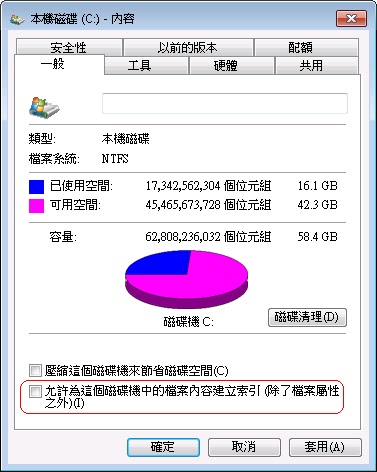 至於網路上的 SSD 優化用的,登錄檔機碼 ... 就不放了 ... 有數種版本 ... 主要以 開機自動重組、預讀取功能、NTFS 進階訪問 ... 之類做設定 ... 這些設定的停用,確實,單存以 SSD 來考慮確實是對的 ... 因為對 SSD 的效能改善沒幫助,反而增加 SSD 的寫入損耗 ... 停用有其道理 ... 實際的話就 ... 見人見智 ... 其他的手動設定的 SSD 優化項目 1.Windows 虛擬記憶體檔案 pagefile.sys,設定到 HDD 或是 RamDisk 分割區上面。 2.Windows 環境變數:%temp%、%tmp%,設定到 HDD 或是 RamDisk 分割區上面。 3.瀏覽器的快取設定檔,設定到 HDD 或是 RamDisk 分割區上面。 4.停用 Windows 休眠檔案:以系統管理員執行 CMD,鍵入:powercfg -h off 5.移動 Win7 桌面 ... 等路徑。參考:Win7下如何修改桌面等路徑。看用的人狀況在決定要不要移動。迪西是有移動的。 6.電子郵件資料夾,設定到 HDD 上面。 參考:如何在Windows7 節省C槽的使用量 -------------------------------------------------------------------------------------- 使用 RamDisk 與 RamCache 的部份 ... 這個需要有很多的記憶體 ... 以迪西的經驗是,有 16GB 的 RAM 者為佳 ... 推薦 32GB 的 RAM ... 8GB 的 RAM ... 就局部使用 ... 比方說 1.拿 1GB 的 RAM 當所有內建硬碟、SSD 的 RamCache。 2.拿約 100~200MB 的 RAM 當 RamDisk 給特定瀏覽器當 Cache 檔案使用。 此帖於 2014-12-12 10:31 PM 被 getter 編輯. |
|
|
|
送花文章: 37855,
|
|
2014-12-12, 10:18 PM
|
#14 (permalink) |
|
管理員
|
順代一提 ...
有些 SSD 包裝上面會寫 ... 要把 SATA 控制器的 BIOS 設定模式設定成 ACHI 模式 這樣才可以有保證 SSD 的效能與機能 ... 之類的建議 比方說迪西的 OCZ Vertex4 128GB 包裝有註明: 說明:內建支援Win7的Trim功能的韌體。這定 SATA為ACHI模式在安裝OS(建議使用Win7)。 勿執行清理磁碟與硬碟重整以延長SSD壽命。 將郵件資料目錄與暫存檔目錄移到一般硬碟, 維持SSD為純程式硬碟。 加上網路上找到的文獻 ... 就是 1.SATA 控制器必須設定成 ACHI 模式。 2.檔案系統為 NTFS。 3.作業系統建議是 Windows 7 或以上版本。 4.將一些容易有寫入動作的系統檔案、資料夾,設定到一般硬碟上。 容易有寫入動作的系統檔案、資料夾 ... 1.電子郵件資料夾資料夾。可以設定搬移。 2.瀏覽器的快取資料夾。可以設定搬移。 3.環境變數:%temp%、%tmp%。可以設定搬移。 4.虛擬記憶體檔案:pagefile.sys。可以設定搬移。 5.系統休眠檔案:hiberfil.sys。只能停用。 6.桌面文件夾、使用者資料夾、我的最愛 ... 等等系統資料夾。可以設定搬移。 會做這些相關的設定與移動到一般的硬碟上,某些部份更可以移動到 RamDisk 上面。 在配合網路上有出現過的一些設定 ... 如登錄檔設定。 頂多就是再把一些很容易有更新的軟體,如某些第三方瀏覽器、防毒軟體等,安裝到一般硬 碟上。 Windows 系統中也有那種會定期更新的資料夾 ... 如 Windows 線上更新暫存資料夾 ... 這個就是沒辦法移動的 ... 應該說迪西不知道怎麼移動這個 ... 都是在減少寫入損耗的狀況,當然適度使用某些 RamDisk 也可以減少 SSD 的寫入損耗。 讓 SSD 可以多用久一點。 |
|
|
送花文章: 37855,
|
|
2014-12-13, 10:18 AM
|
#15 (permalink) | |
|
管理員
|
引用:
 |
|
|
|
送花文章: 79420,
|
|
向 a471 送花的會員:
|






 平板模式
平板模式

